Understanding Team Permissions
Learn what each team role can do and how to manage access control.
-
Owner role permissions
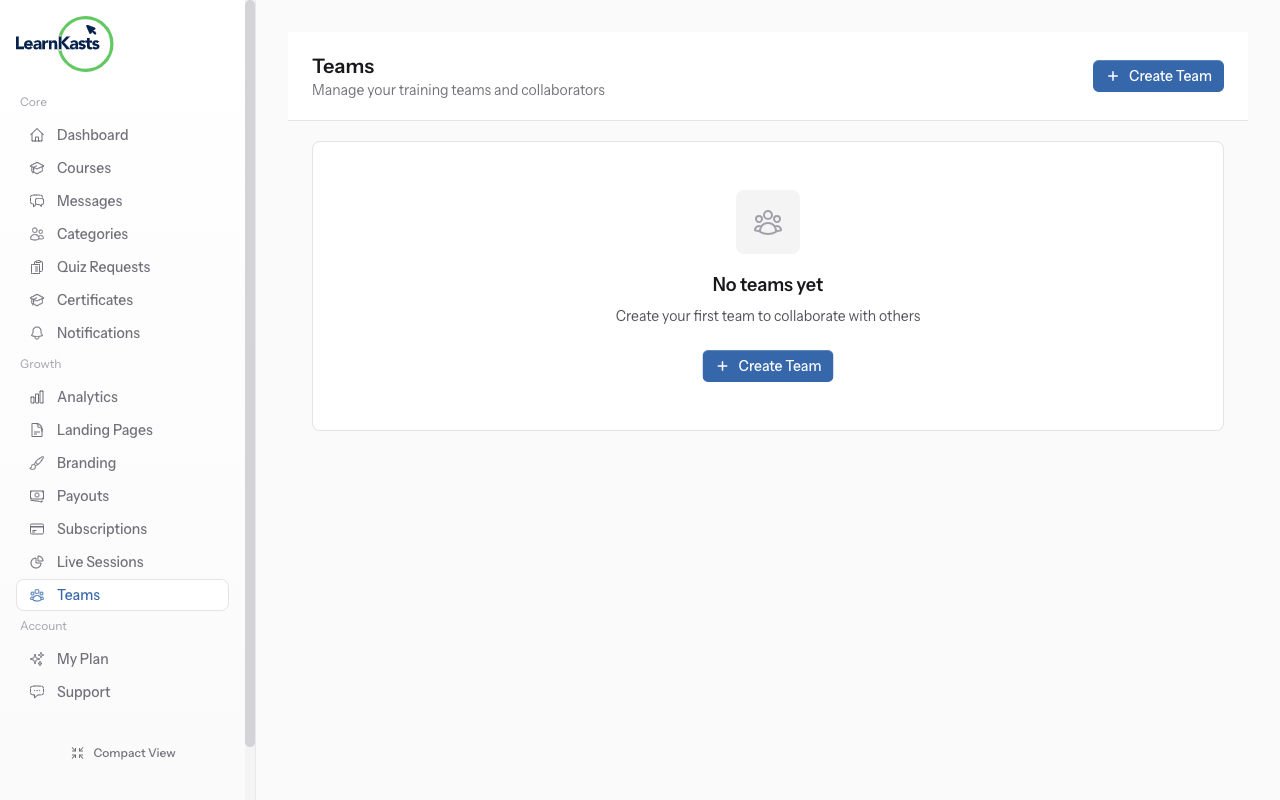
Full platform access: create/edit/delete courses, manage team members, access payouts, view analytics, change settings, delete team. There's only one owner per team. Owner can transfer ownership to another member.
-
Admin role permissions
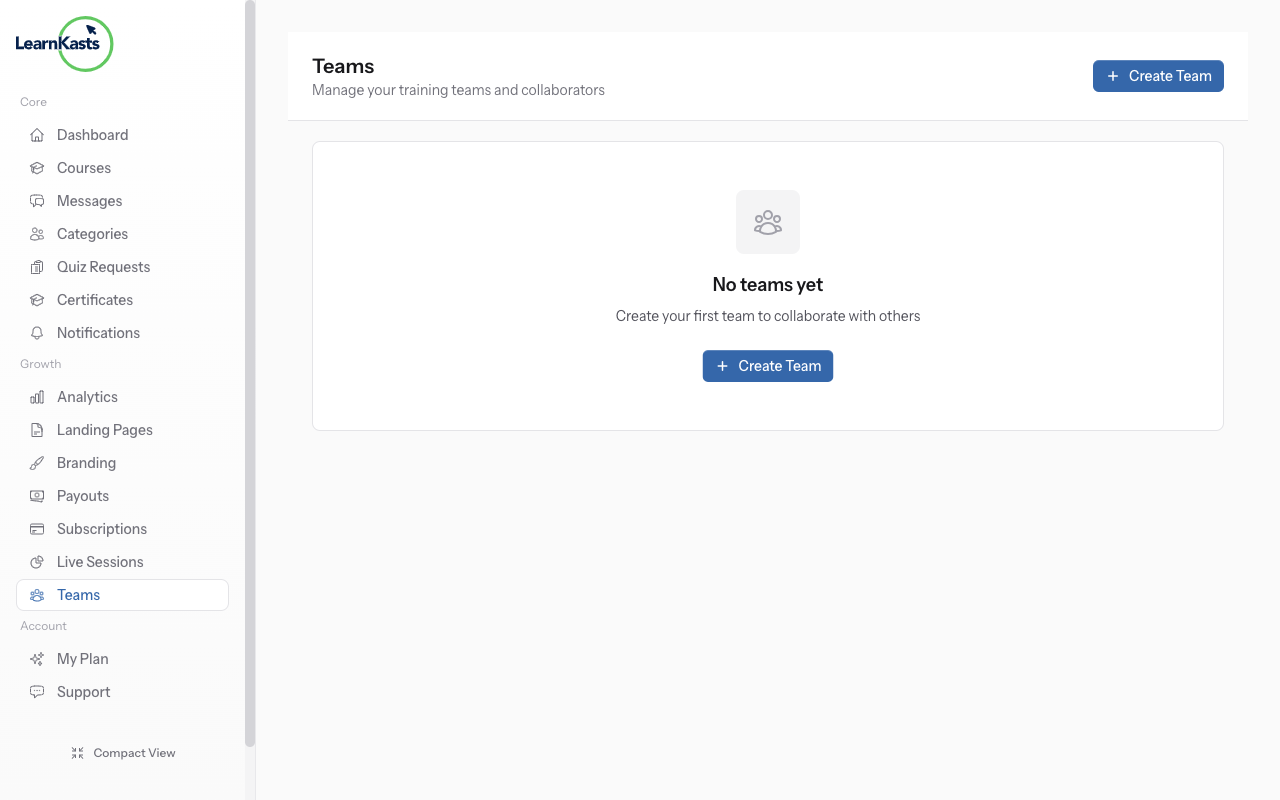
Nearly full access: create/edit/delete courses, manage team members, view analytics, change most settings. Cannot delete the team or change payout accounts. Good for trusted co-managers.
-
Teaching Assistant (TA) role
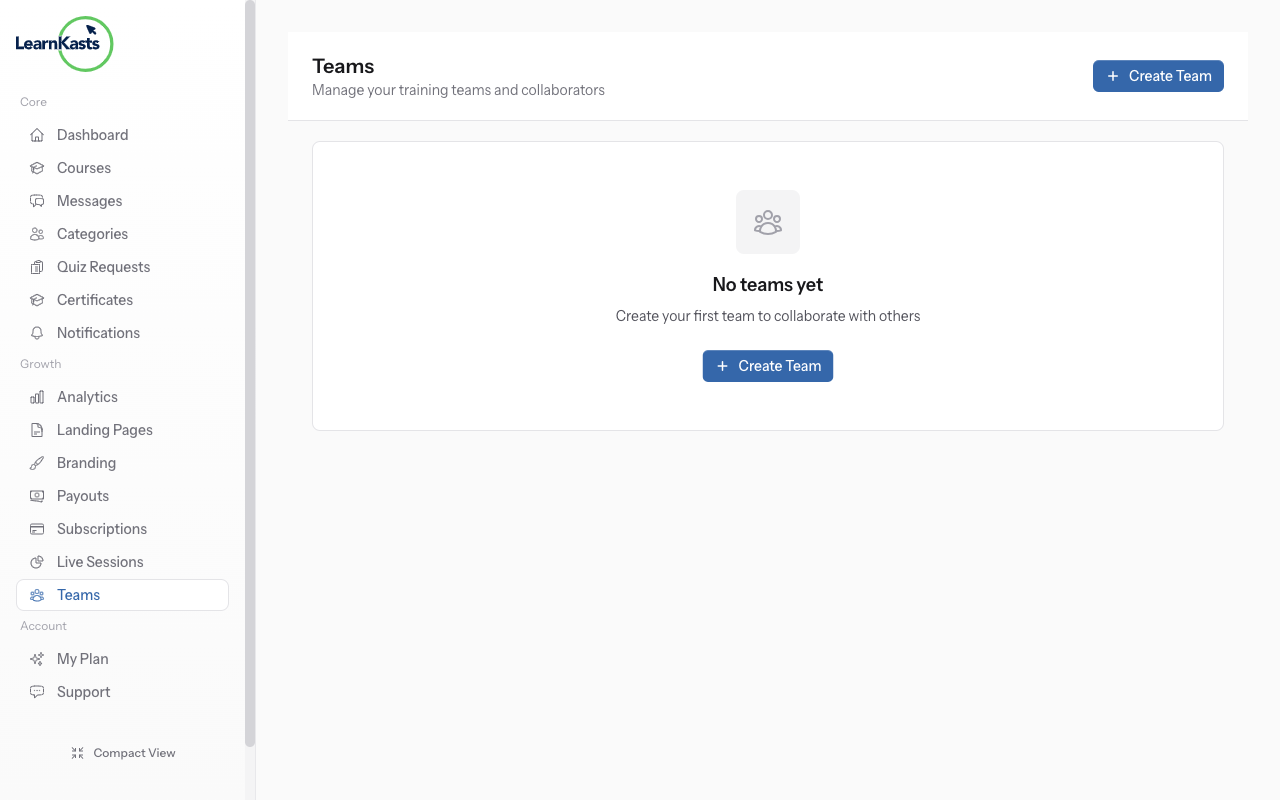
Course management only: create and edit courses, manage curriculum, grade assignments, view course-specific analytics. Cannot access team settings, payouts, or manage other members. Perfect for subject matter experts.
-
Change member roles
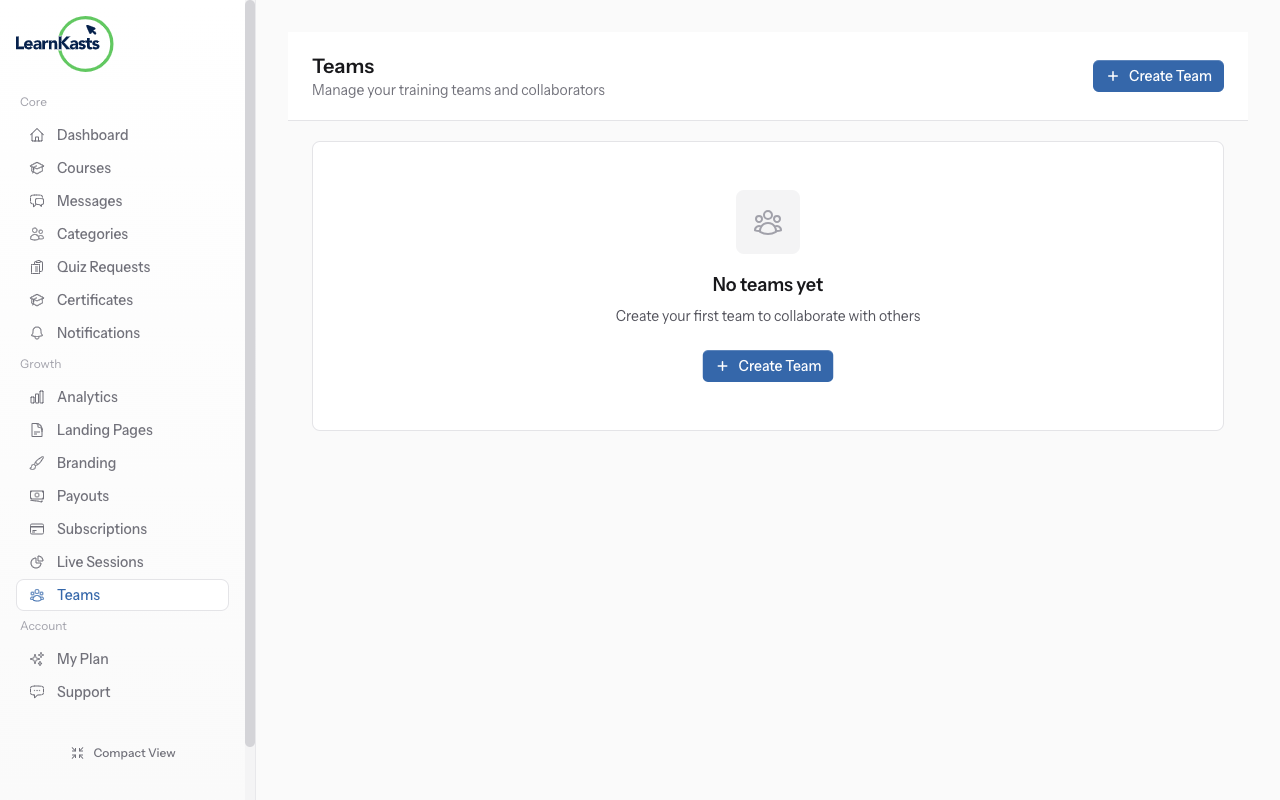
Limited access: grade assignments, respond to student questions, mark attendance, view student lists. Cannot edit course content or access financial data. Great for scaling grading workload.
-
Remove team members
Content only: edit existing course content, update lessons, fix typos, update descriptions. Cannot create new courses, delete content, or access student data. Useful for content reviewers.
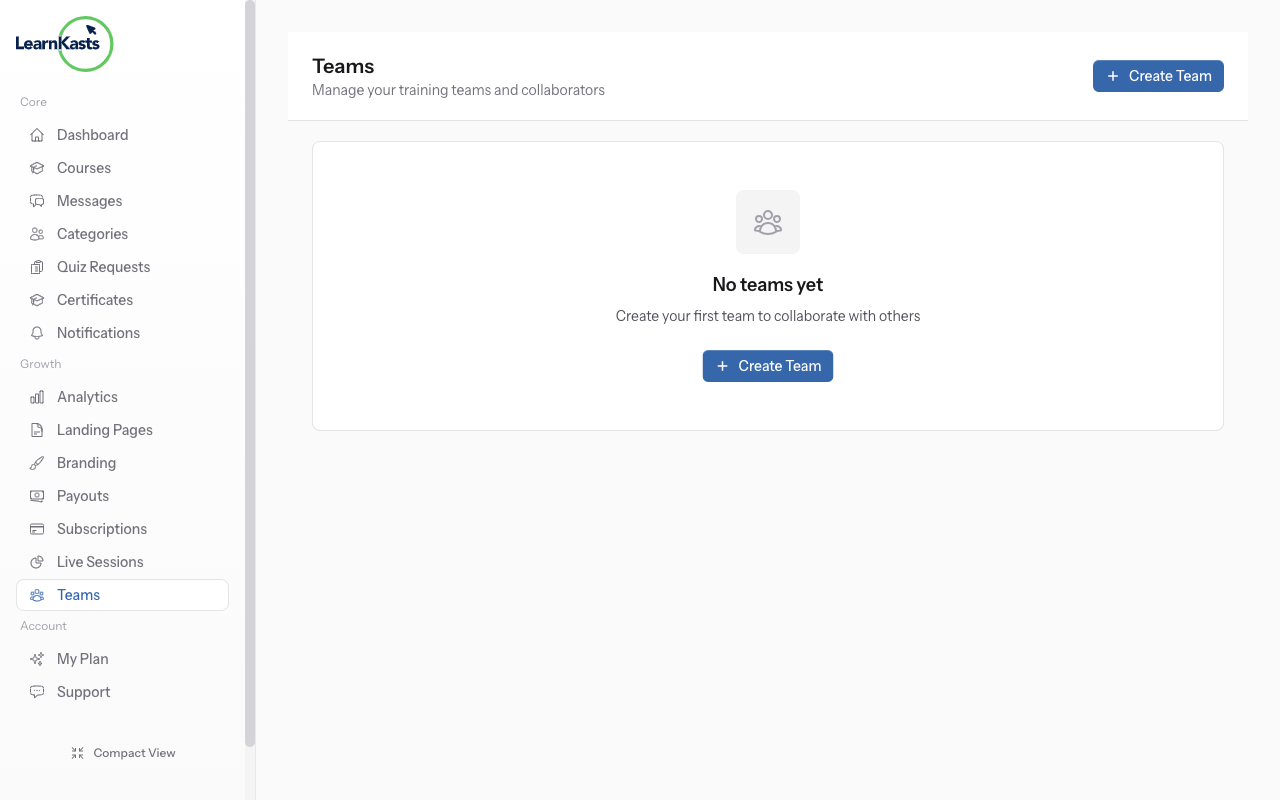
-
Change member roles
To update someone's role, go to Team page → Click three dots next to member → "Change Role" → Select new role → Save. Role changes take effect immediately. Member is notified by email.
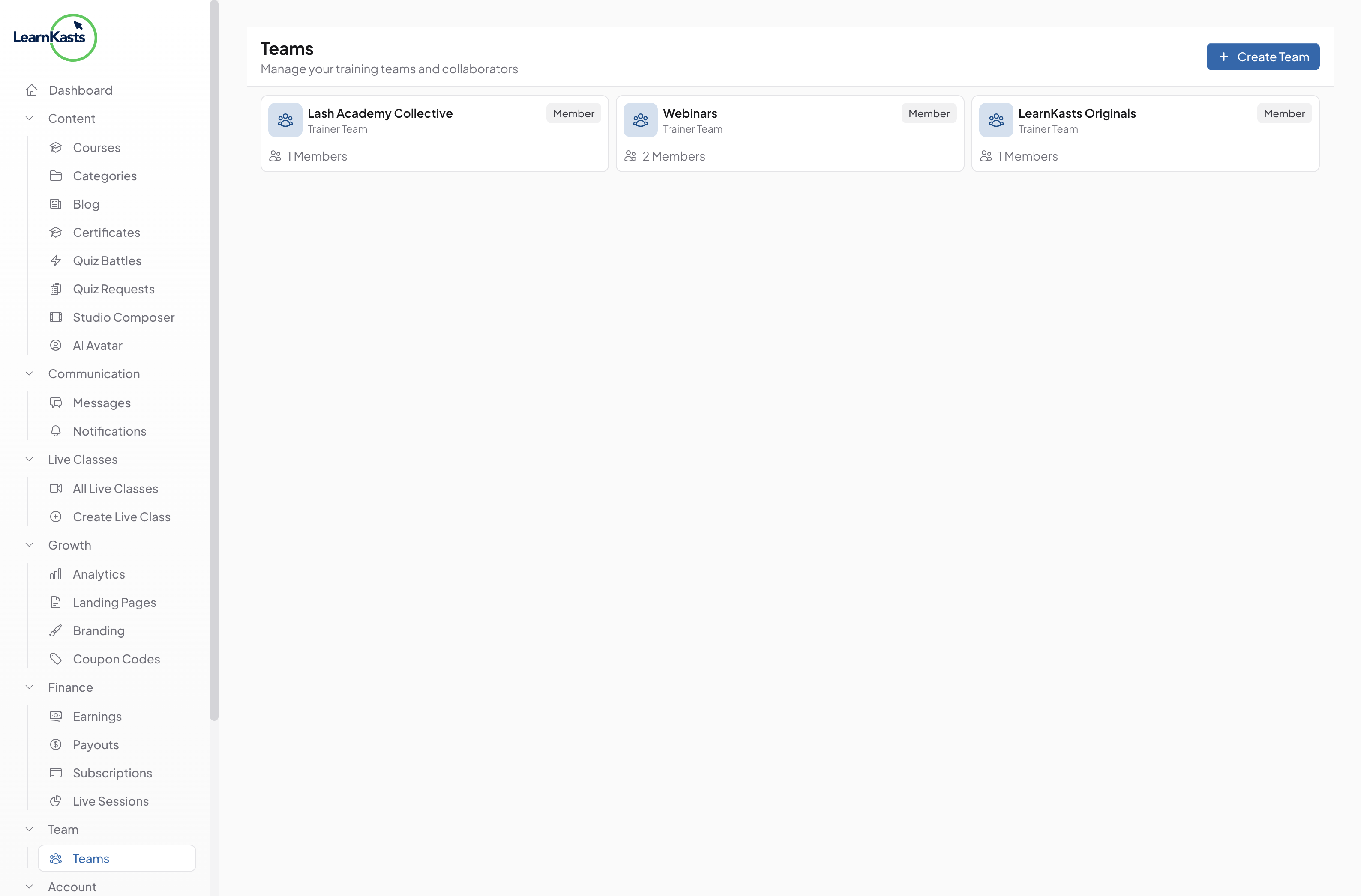
-
View permission details
Click the info icon next to any role to see detailed permissions list. Helps you choose the right role when inviting members. Prevents giving unnecessary access while ensuring they can do their job.
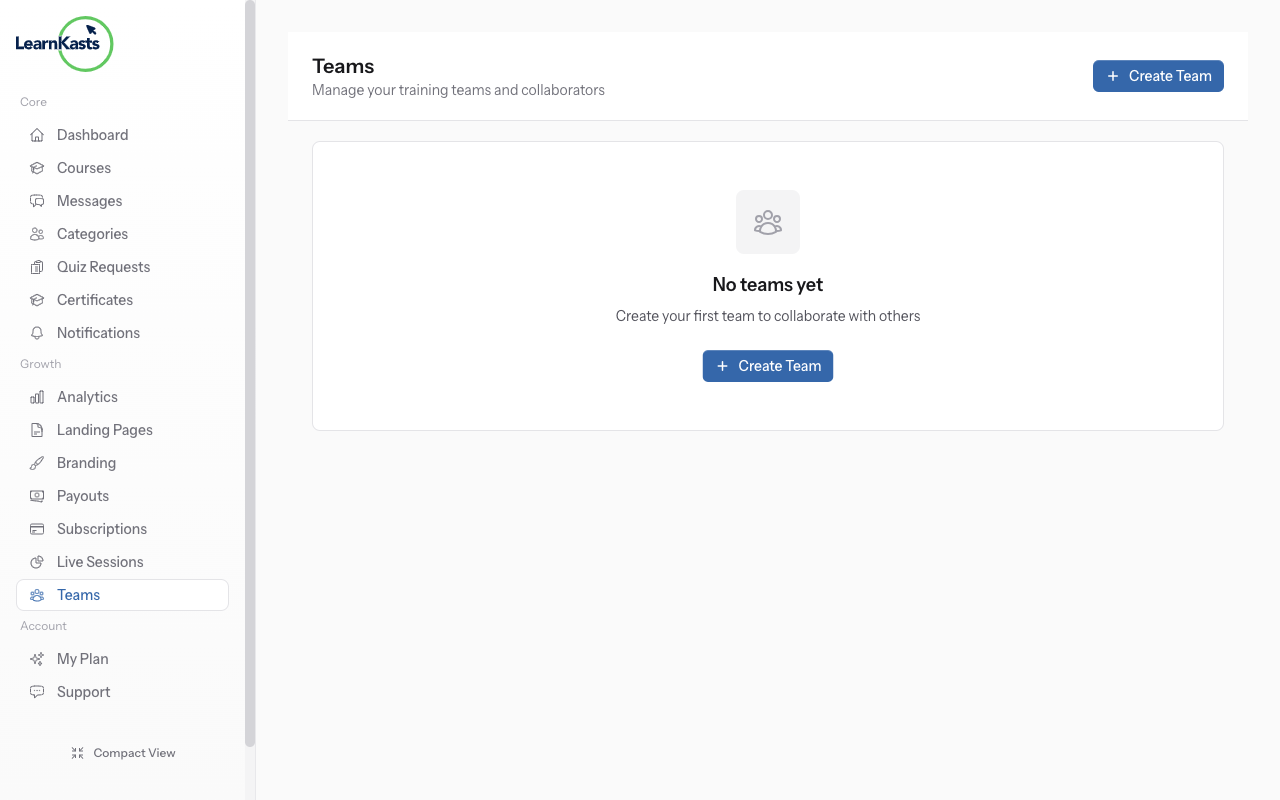
-
Remove team members
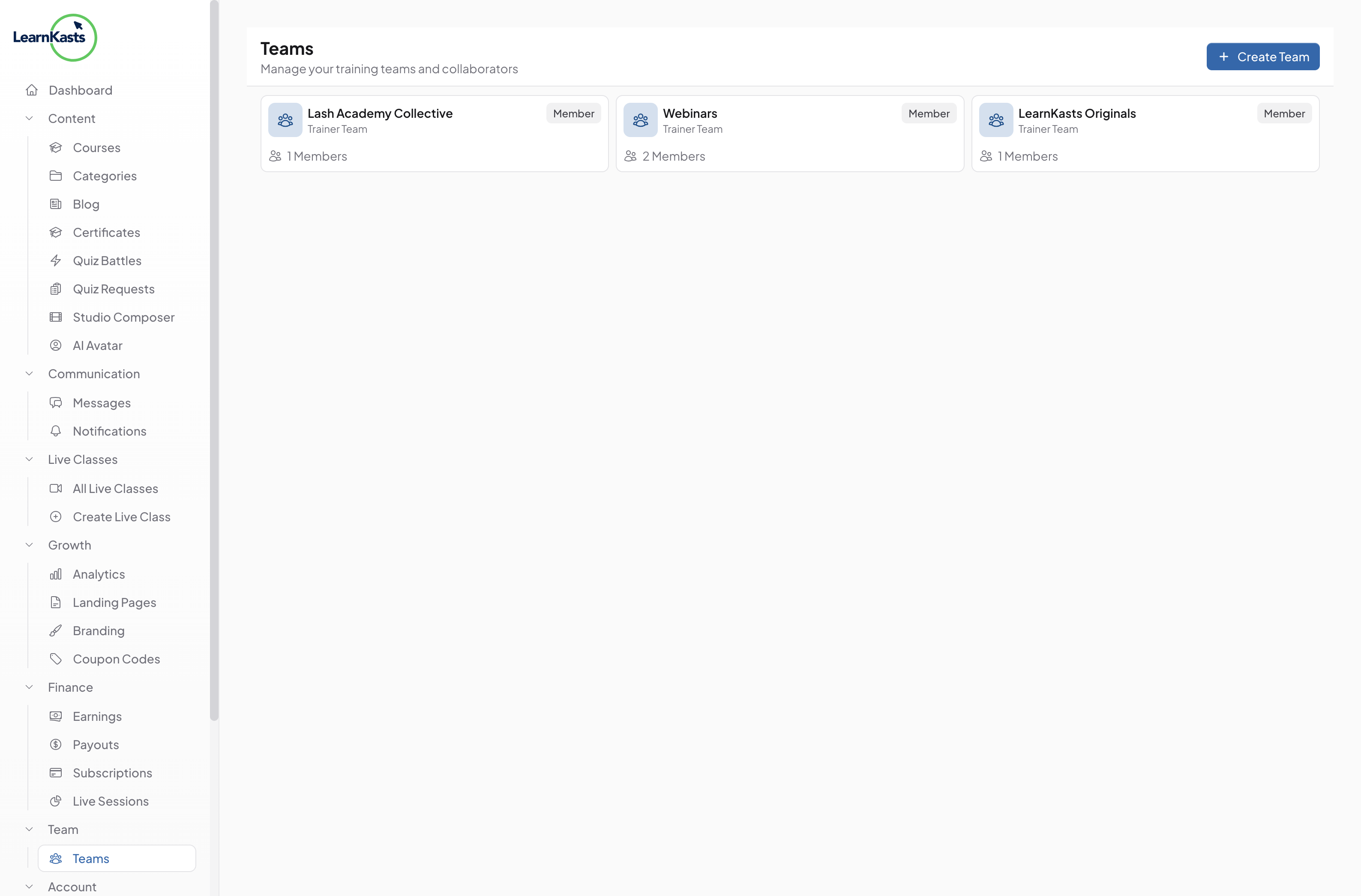
To remove someone, click three dots → "Remove from Team" → Confirm. They immediately lose access. Their work remains (courses, grades, etc.) but they can't access the team anymore.
Autres guides
Guides formateurs
Des guides pas à pas pour créer des cours, animer des sessions en direct et développer votre activité de formation.
- Getting started as an educator
- Creating your first course
- Building course curriculum
- Uploading video lessons
- Using AI to generate quizzes
- Creating quizzes and assignments
- Assignments and grading queues
- Hosting live sessions
- Creating and managing webinars
- Managing course cohorts
- Adding students to cohorts
- Setting up subscriptions
- Course reviews and ratings
- Issuing certificates
- Understanding course analytics
- Live session usage and billing
- Setting up payout methods
- Viewing revenue and payouts
- Setting up your educator subdomain
- Creating landing pages
- Using the visual page editor
- Adding page sections
- Page styling and branding
- AI Studio Composer
- AI Voice Clone & Avatar
- Traffic sources & UTM attribution
Guides apprenants
Tout ce dont les apprenants ont besoin pour parcourir les cours, rejoindre les sessions en direct et suivre leur progression.
- Creating an account
- Browsing and finding courses
- Enrolling in a course
- Watching video lessons
- Taking notes during lessons
- Submitting assignments
- Taking quizzes
- Joining live classes
- Attending webinars
- Managing your subscriptions
- Viewing your certificates
- Writing course reviews
- Managing your orders
- Updating your profile
Équipe et administration
Gestion d'équipe, autorisations, facturation et outils d'administration pour les organisations.
Ce guide vous a-t-il aidé ?
Si vous avez besoin d'une vraie personne, notre équipe d'assistance répond en termes simples sous un jour ouvré. Plus vite sur WhatsApp.